AIデータ変換(連携注文)や受注登録(手動登録)で作成された伝票を、発注側の「発注履歴」画面から確認できるようになりました。
これまで、AIデータ変換や受注登録で作成された伝票は、発注側(お取引先様)から確認することができませんでした。
本機能により、受注側で「公開」に設定することで、発注履歴画面の「発注先登録伝票」から、これらの伝票を確認できるようになりました。
また、出荷済みの伝票については、納品書をダウンロードすることもできます。
本記事では、本機能の仕様や設定方法、発注側での確認方法についてご紹介いたします。
※本機能は、受注側で「公開」に設定した場合にのみご利用いただけます。初期設定は「非公開」です。
※AIデータ変換のご利用には、別途ご契約が必要です。
※詳細説明のご希望の方は(support@conct.jp)宛てのEメール、またはお問い合わせフォームよりお願いします。
AIデータ変換のサービス紹介:https://biz.conct.jp/aidx/
■ 仕様
【受注側】
- AIデータ変換(連携注文)・受注登録(手動登録)で作成した伝票を、発注側に公開できます
【発注側】
- 公開された伝票は、通常の発注履歴一覧ではなく、発注履歴画面右上の「発注先登録伝票」から確認できます
- 伝票の内容や注文状況を確認できます
- 出荷済みの伝票は、納品書をダウンロードできます
- 過去に登録した伝票も表示されます。表示期間はご利用のプランによって異なります(フリープラン:1年間/ビジネスプラン:無制限)
■ 注意事項
【受注側】
- 公開/非公開の設定は、すべての取引先に適用されます。取引先ごとに個別に設定することはできません
【発注側】
- 発注書はダウンロードできません
- 注文のキャンセル(キャンセルリクエスト)には対応していません
- 対象の伝票は発注レポートには表示されません
■ 操作手順
■ 【受注側】 設定方法
1. TOP画面の三本線メニューから「事業者情報」をクリックします
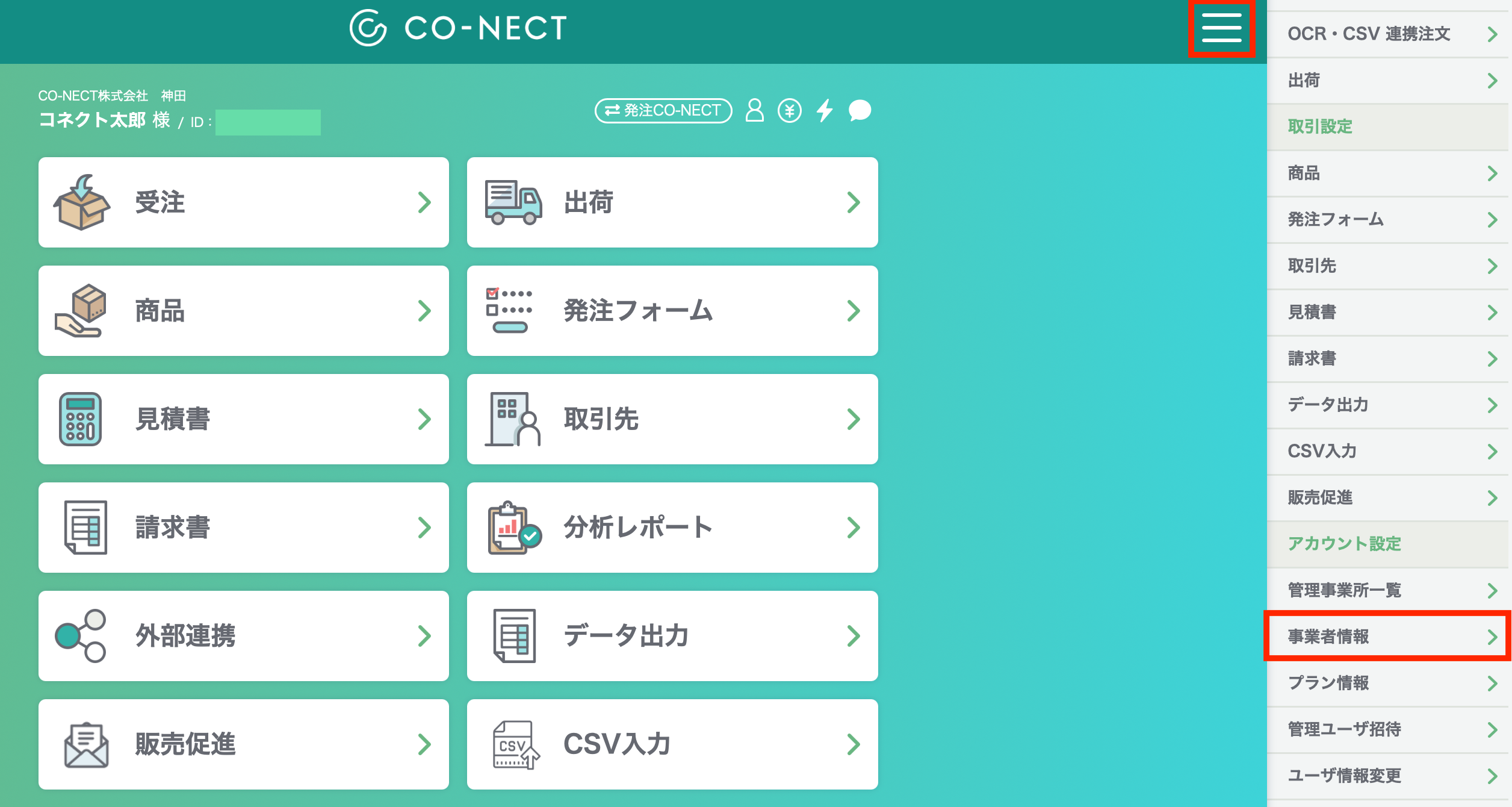
2. 画面下部までスクロールし、「受注登録・連携注文受注化した受注伝票を取引先に公開する」を「公開」に設定します
■ 【発注側】伝票の確認方法
1. TOP画面から「発注履歴」をクリックします
2. 発注履歴画面右上の「発注先登録伝票」をクリックします
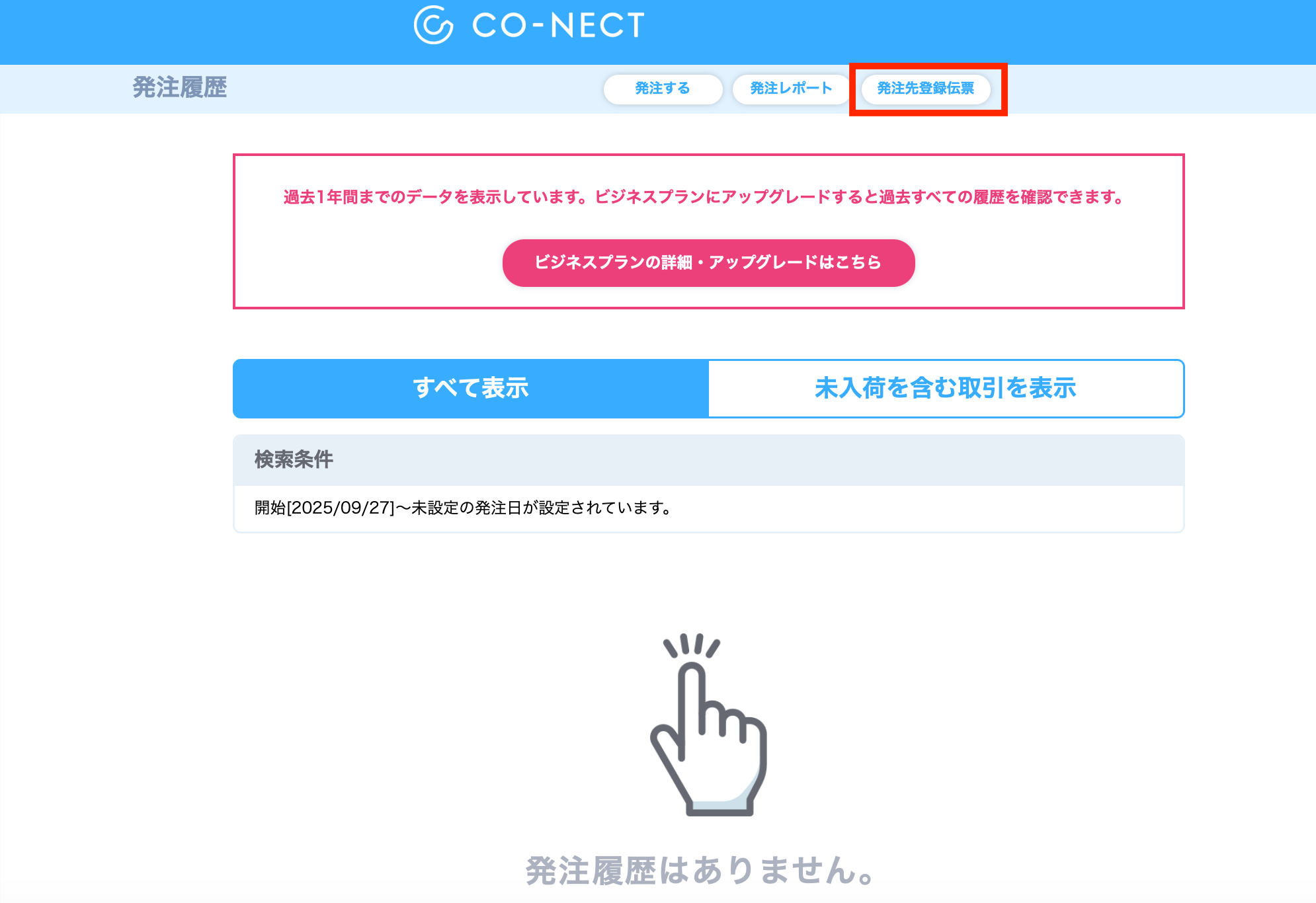
3. 確認したい伝票をクリックします
伝票の詳細や注文状況を確認できます。
■ 【発注側】納品書のダウンロード方法
1. 「発注先登録伝票」から、対象の伝票をクリックします
2. 画面下部までスクロールし、納品書の「ダウンロード」をクリックします
出荷済みの伝票は、納品書をダウンロードできます。
また、同じ画面で注文状況も確認できます。
以上、「連携注文・受注登録の伝票を発注履歴画面から確認する機能」に関するご紹介でした。
CO-NECTをより良いサービスにするため、今後も改善を続けて参ります。
不具合やご要望など、皆様のご意見をお寄せください。
ご意見はサポート窓口(support@conct.jp)宛てのEメール、またはお問い合わせフォームよりお願いします。