いつもCO-NECTをご利用いただき、誠にありがとうございます。
この度、システムのさらなる機能向上と利便性の向上を図り、2026年10月6日付けでアップデートを実施いたしました。
本アップデートにより、皆様の業務がより円滑に進むよう、機能の改善や新たな機能を追加いたしました。
以下に各項目について詳しくご案内いたしますので、ぜひご確認ください。
2026/10/06 のリリース情報
1.【受注側】カスタム明細CSVで「取引先メールアドレス」を出力できるようになりました
これまで、取引先のメールアドレスはカスタム明細CSVの出力項目に含まれていませんでした。
今回のアップデートにより、「取引先メールアドレス」を出力項目として選択できるようになりました。
これにより、取引先への連絡や他システムとの連携などにご活用いただけます。
2.【発注側】【受注側】「お届け先部署名」「販売店コード」を登録・CSV出力できるようになりました
「お届け先部署名」「販売店コード」の登録・CSV出力に対応しました。
[発注側]
- お届け先情報に「お届け先部署名」の項目を追加しました。
- 受注側で「販売店コード」のオプションが有効になっている場合、発注先管理画面から「販売店コード」を登録できるようになりました。
[受注側]
- カスタム明細CSVの出力項目に「お届け先部署名」を追加しました。
- 発注側で登録された「販売店コード」を、カスタム明細CSVの出力項目として選択できるようになりました。
※「販売店コード」のご利用には。受注側でオプションのご契約が必要です。
※オプションが有効になってる場合のみ、発注側の発注先管理画面に「販売店コード」の入力欄が表示されます。
※ご利用をご希望されるお客様はこちらよりお問い合わせください。
【発注側】
■「お届け先部署名」の登録方法
1. TOP画面の三本線メニューから「お届け先管理」をクリックします。
2. 部署名を追加したいお届け先の鉛筆マークをクリックします。
3. 「お届け先部署名」を入力し、画面下部の「更新する」をクリックします。
■「販売店コード」の登録方法
1. TOP画面の三本線メニューから「発注先」をクリックします。
2. 対象の発注先の鉛筆マークをクリックします。
3. 「販売店コード」を入力し、「決定」をクリックします。
※「販売店コード」の入力欄は、受注側で有償オプションが有効になっている場合のみ表示されます。
【受注側】
■「お届け先部署名」「販売店コード」をCSVの出力項目に追加する方法
1. TOP画面の三本線メニューから「データ出力」をクリックします。
2. 「受注明細CSV」をクリックします。
3. 「出力できる項目」から「お届け先部署名」「販売店コード」を選択し、「出力する項目」に追加します。
受注明細CSVの詳しい使い方はこちらからご確認ください。
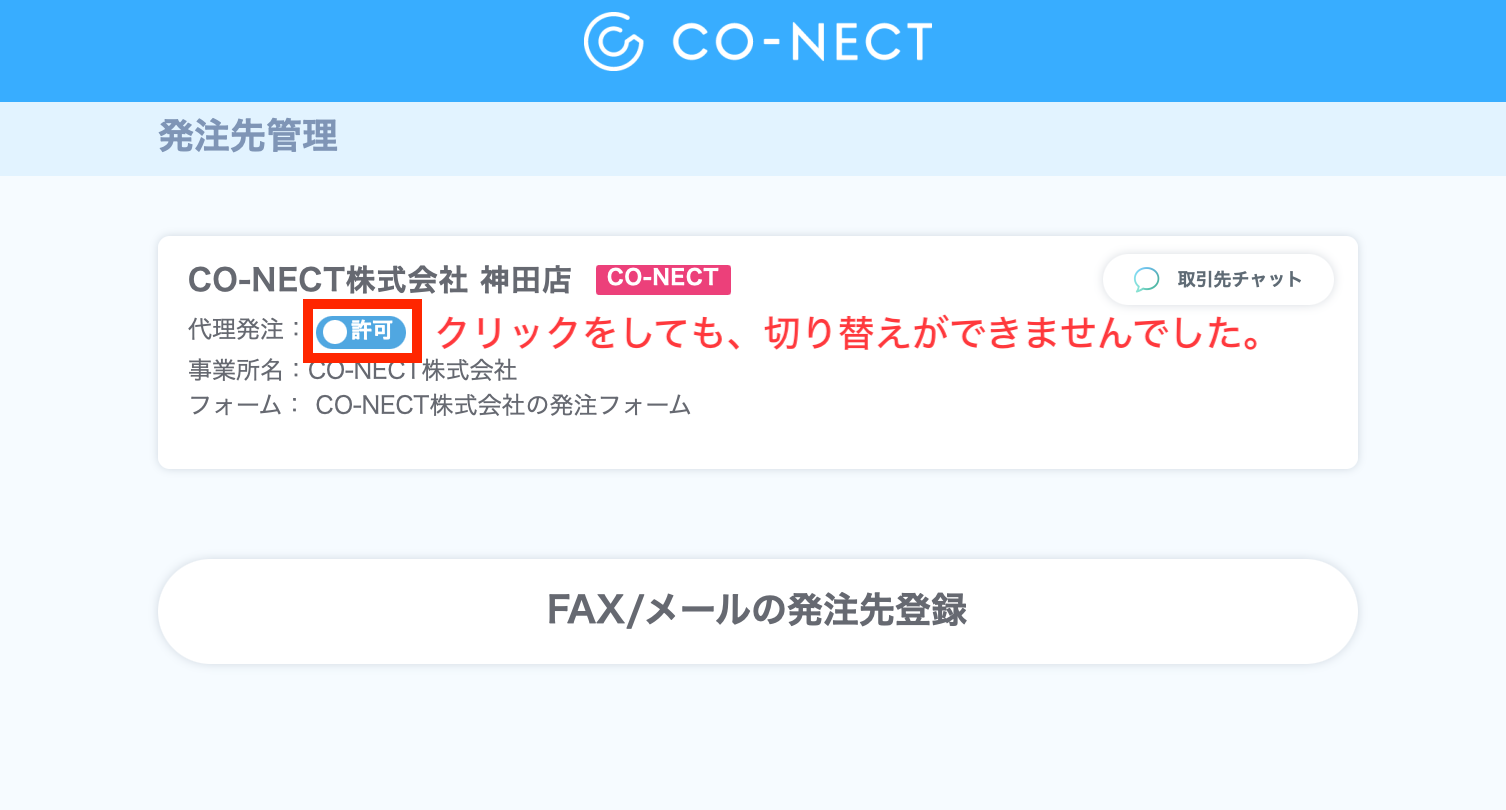
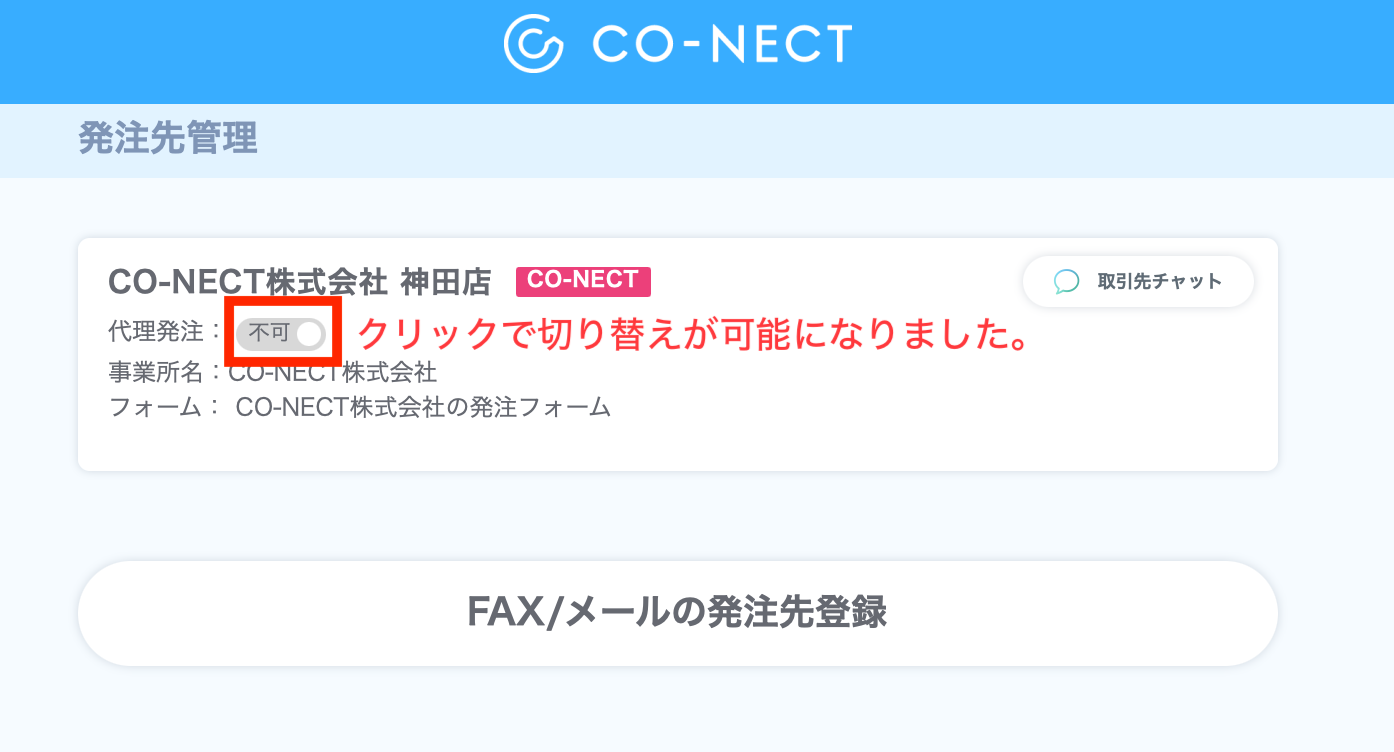
3.【発注側】発注先管理画面で代理発注の「許可/不可」を切り替えられない不具合を修正しました
これまで、発注先管理画面で代理発注の「許可/不可」を切り替えられない不具合が発生しておりました。
今回の修正により、発注先管理画面で代理発注の「許可/不可」を正常に切り替えられるようになりました。
〈修正前〉
〈修正後〉
4.【受注側】CSV出力の集計タイプ「発注事業者+商品」で、未招待の取引先の受注伝票が1行に集計される不具合を修正しました
これまで、未招待の取引先に対して受注登録を行った後、集計タイプ「発注事業者+商品」でCSVを出力すると、一定の条件下で複数の受注伝票が1行にまとめて出力される不具合が発生しておりました。
今回の修正により、対象の受注伝票が正しく分かれて出力されるようになりました。
■イメージ
〈修正前〉

〈修正後〉

以上、2026年10月のアップデートリリースに関するお知らせでした。
CO-NECTをより良いサービスにするため、今後も改善を続けて参ります。
ご意見はサポート窓口(support@conct.jp)宛てのEメール、またはお問い合わせフォームよりお願いします。