これまで、発注フォームのカスタム項目で設定した選択肢は、CSV出力時も画面上と同じ選択肢名で出力されていました。
今回のアップデートにより、カスタム項目に「データ出力時の項目」を追加し、CSV出力時に選択肢名を任意の値に変換できるようになりました。
例えば、「納品希望時間」の選択肢「10:00~12:00」に「1」を設定すると、CSVには「1」と出力されるため、CSV出力後に選択肢名を置き換える手間を省くことができます。
受注データを基幹システムなどに取り込む際に、システム側で指定されたコードへの変換が必要な場合にご活用いただけます。
本記事では、本機能の仕様や設定方法、CSVへの出力方法についてご紹介いたします。
・発注フォームカスタム項目についての詳細はこちらから
・CSV出力データカスタマイズについての詳細はこちらから
■ 仕様
- 「データ出力時の項目」を設定できるのは、入力タイプが「ラジオボタン」「プルダウン」のカスタム項目のみです
- 発注フォームや受注伝票など、画面上ではこれまでどおり選択肢名が表示されます
- 「データ出力時の項目」を設定する前に登録された受注伝票も、CSV出力時には設定した値で出力されます
■ 注意事項
- 「データ出力時の項目」を設定していない場合は、選択肢名がそのまま出力されます
■ 設定方法
1. TOP画面から「発注フォーム」をクリックします。
2.「カスタム項目」をクリックします
3.「項目を追加する」をクリックします
4. 必須項目を入力し、出力時に変換したい選択肢の「データ出力時の項目」に値を入力します
※「データ出力時の項目」は、入力タイプが「ラジオボタン」「プルダウン」の場合のみ設定できます。
※入力後は、画面下部の「追加する」をクリックして保存してください。
◾️既存のカスタム項目に設定する場合
すでに登録されているカスタム項目にも、「データ出力時の項目」を設定できます。
【ラジオボタンの場合】
【プルダウンの場合】
■ CSVの出力項目へ追加
「データ出力時の項目」を設定したカスタム項目を、受注明細CSVの出力項目に追加することで、設定した値をCSVに出力できます。
1. TOP画面の三本線メニューから「データ出力」をクリックします
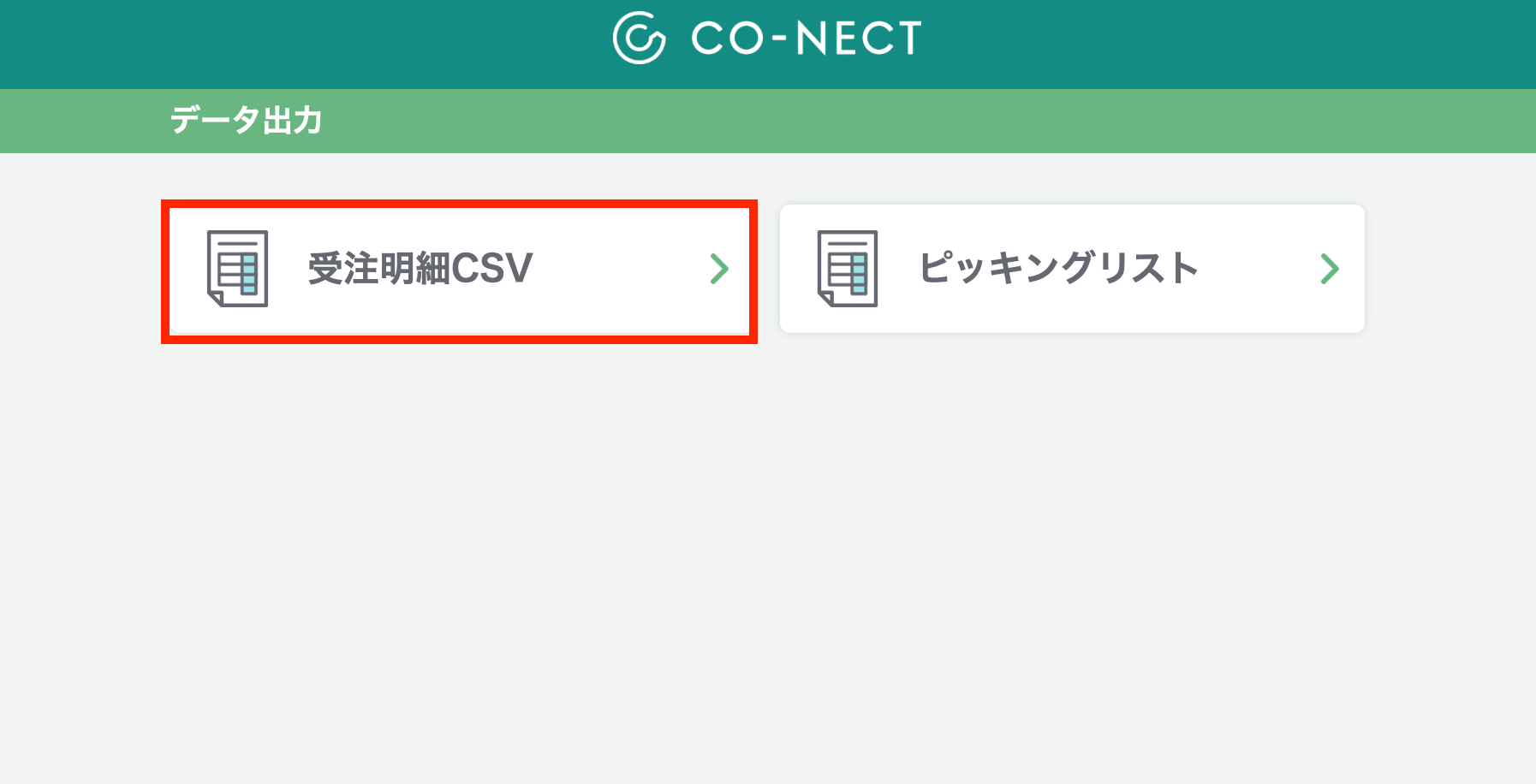
2.「受注明細CSV」をクリックします
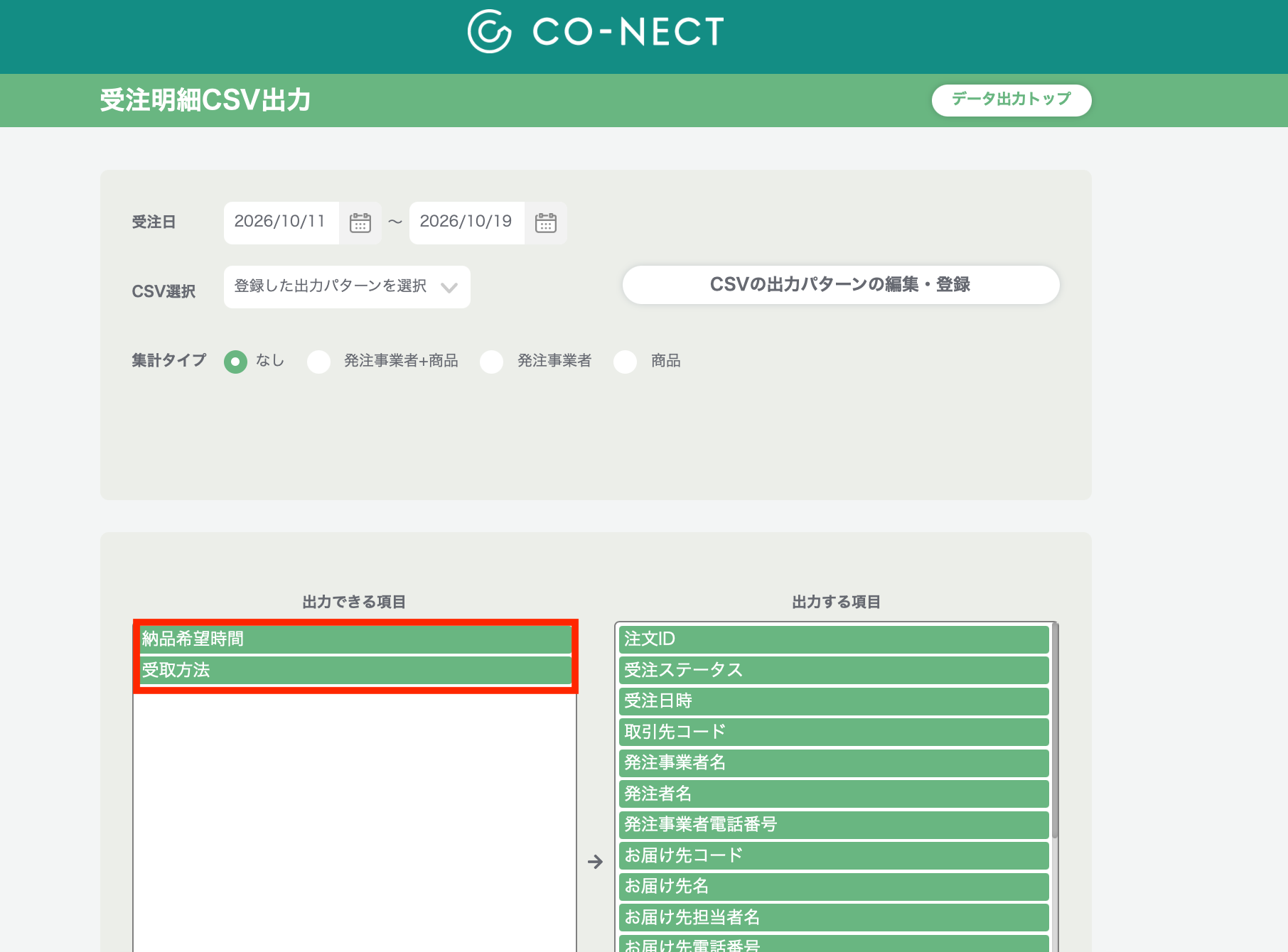
3.「出力できる項目」から、設定したカスタム項目(例:「納品希望時間」)を選択し、「出力する項目」に追加します
4. CSVを出力すると、選択肢名の代わりに「データ出力時の項目」に設定した値が出力されます
(設定イメージ)
(CSV出力後)
CSV出力データカスタマイズの出力パターンの登録・編集についてはこちらの
「3.よく使うダウンロード項目を登録する」をご参照ください。
以上、「発注フォームのカスタム項目の選択肢をCSV出力時に変換する機能」のご紹介でした。
CO-NECTをより良いサービスにするため、今後も改善を続けて参ります。
不具合やご要望など、皆様のご意見をお寄せください。
ご意見はサポート窓口(support@conct.jp)宛てのEメール、またはお問い合わせフォームよりお願いします。